PC-9821Xv13・Xv20・Xa13・Xa16・Xa20/Wタイプをパワーアップする |
||||||||||||||||||||||
|
|
||||||||||||||||||||||
AT互換機などに負けない98の底力
反対に、AT互換機の魅力と言えば、秋葉原のショップなどで売られている安価で魅力的な部品(パーツ)を思い思いに組み合わせてパワーアップやチューンナップができるという点にあります。安定志向の98では、このような芸当はあまりできない・・・・というか、あまり知られていないのが実状です。 本当は、知識さえあれば、98もAT互換機と変わらないパワーアップやチューンナップが可能なのです。 ここでは、98を使っておられる皆さんのために、私が行っている98のパワーアップやチューンナップのいくつかを紹介していきましょう。私自身はつい先日まで、「PC-9821Xa7」という型番のPentium 75MHzマシンをPentium 166MHzに換装し、冷却効果をあげるためSANYOのCPUクーラーに付け替えて使用してきました。このXa7はCPU乗せ換えにともない上位機種(Xa9,Xa10,Xa12)としてのBIOSが動作するため、2ndCacheにパリティ有りの512KBタイプのメモリを付ける必要がありました。SIMMメモリも同様にパリティ有りのものが必要なので全て交換し、合計96MBを搭載していました。HDDに至っては、内蔵だけで4GB。更なるチューンナップとして Intelsatを用いてメモリアクセスのタイミングを高速化しました。このようなバリバリの状態で、Pentium時代を乗り継いできたのです。 Pentium 200MHzへの換装も可能なのですが、Pentium 200MHzはまだまだ高価だったので手が出ませんでした。現在は、Xv13/Wへの乗り換えのため手放してしまったのですが、その時のテクニカルデータが保存してありますので、順を追ってご紹介していきたいと思います。 |
||||||||||||||||||||||
|
|
||||||||||||||||||||||
P54C(MMX機能のないPentium)を搭載した98に
|
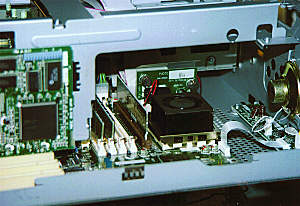
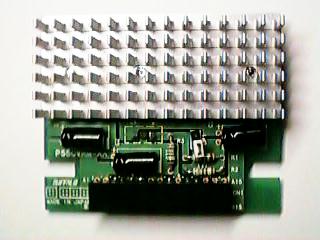
| PC-9821Xa16・Xa20/WやXv20/Wに搭載されているVRMです。CPUコアに供給する電圧を降圧します。スイッチングレギュレータタイプなので大きな放熱器はありません。 |
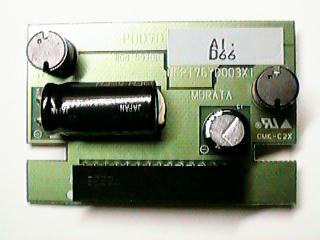 |
| (表面) |
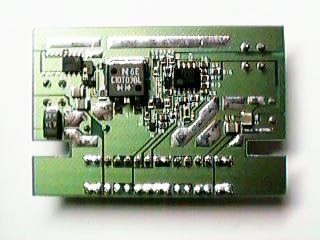 |
| (裏面) |
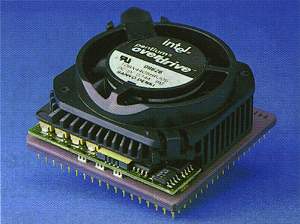
オーバードライブプロセッサとして発売されたDX4ODP(100MHz)などには、最初からCPUの上に放熱フィンと降圧のためのレギュレータが貼り付いていました。最近、Intelが販売を開始した MMX PentiumODP も、前述のDX4ODPと同じようにCPU上に5Vを2.8Vに降圧するための電圧変換モジュールが貼り付いています。しかし、この MMX ODPは98に搭載してもメモリチェックのみでハングアップしてしまいます。理由は98本体にあるBIOSがエラーを起こしているためと思われます。これについては近々、98専用としてIntelから98本体のBIOSを書き換えるためのソフトウェアと一緒に MMX PentiumODPが発売される予定です。
しかし、MMX PentiumODP でなくても、パーツショップなどで売られている安価な MMX Pentiumを乗せることが出来る機種が存在します。その機種とは、Socket7を搭載し、なおかつVRM(Voltage Regulator Module)と呼ばれる電源電圧変換モジュールのソケットがついた機種です。この機種の場合、CPUの電源はVRMでいったん降圧されてからCPUに電力を供給する機構が組み込まれています。Pentium 200MHz搭載の機種の中には、すでにこの機構を利用しているものがあります。
PC-9800シリーズでは、'96年7月に発表されたPC-9821Xa16・Xa20/WやXv20/WなどがVRMを搭載しています。ほぼ似たようなハードウェア構成のPC-9821Xa13/W、Xv13/WなどにもVRMソケットが搭載されています。
メルコから BUFFALOブランドで MMX Pentium用のVRM(MVR-MX) が販売されています。これは、同社のマザーボード向けということになっていますが、VRMはIntelによって規格化されている部品なので、これを98に使うことも不可能ではありません。但し、設定方法を間違うとかなりの危険を伴いますので、充分理解した上で換装を行って下さい。
対応可能な機種は限られますが、今回はこれを使ってMMX Pentiumへの換装する方法を紹介しましょう。
注意:/Wの付かない /R などの PC-9821Xa16や Xa13、Xv13は VRMソケットを搭載していません。前面パネルの表記からは/W付きかどうかわからないので、背面パネルを見て、機種名をよく確認してください。
|
注意:MMX Pentiumの搭載は、あくまでも実験であり、その結果について私はなんらの保証もいたしません。 また、なんらかの原因により本体等を壊してしまった場合には、メーカーの保証は受けられません。 この記事に基づいて実験を行う場合は、メーカー修理に出せないということを肝に銘じて自己の責任において行なってください。 |
PC-9821Xa16・20/WやXv13・20/WをMMX Pentiumに換装する
新たに用意するもの
- MMX Pentium(200MHzまたは166MHz)
- MMX Pentium(P55C)用VRM(メルコ製「MVR-MX」) 注意:MVR-MX2はダメ
- 冷却ファンまたは伝熱性ゴムシート
MMX Pentiumは、200MHzでも166MHzでも良い。VRMはメルコ製のものがもっとも入手が簡単でしょう。メルコ製の姉妹品「MVR-MX2」は絶対にXa16・20/WやXv13・20/Wに取り付けてはいけません。発火の危険があります。
| 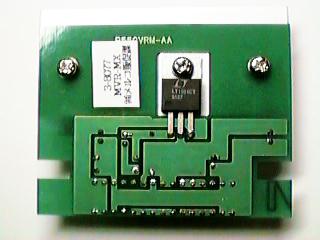
| メルコ製のVRM。5V電圧を2.8Vに降圧します。シリーズレギュレータを採用しているため、 表側に大型のヒートシンクがついています。裏側に付いているのは Linear Technology社 製の3端子レギュレータです。プリント基板にP55CVRM-AAと書かれています。 |
| (表面) | (裏面) |
冷却ファンも新たに購入する必要があります。元々搭載していたP54Cと、換装するMMX Pentiumとでパッケージの形状が異なる場合、同じ冷却ファンが合わないことがあります。
Pentiumのパッケージには2種類あり、200MHzタイプはPPGAパッケージのみ、166MHzタイプはPPGAとSPGAパッケージが混在、150MHz以下のタイプはSPGAパッケージで供給されています。
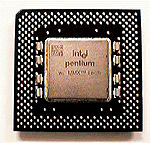
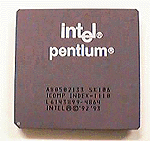
| SPGAパッケージ採用品種 (Staggered Pin Grid Array) |
P54C 75MHz、90MHz、100MHz、120MHz、133MHz、150MHz、166MHz MMX Pentium 166MHz |
| PPGAパッケージ採用品種 (Plastic Pin Grid Array) |
P54C 166MHz、200MHz MMX Pentium 166MHz、200MHz |
| 
|
| PPGAパッケージ(裏側を見る) | SPGAパッケージ(裏側を見る) |
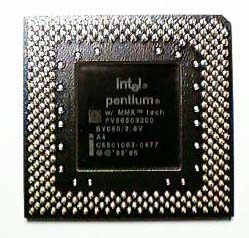
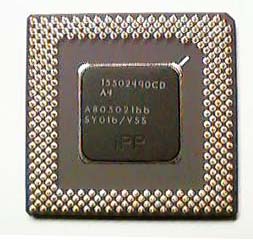
MMX Pentiumを購入する際、元のP54Cと違うパッケージだった時は、それに合った冷却ファンも同時に購入する必要があります。
作業の手順
作業1. 元のCPU、VRMをはずす CPUの外し方はPC-98本体のマニュアルに説明されているので、それに従って取り外す。VRMは、マザーボード側のコネクタにフックがついているので、それを押さえながら垂直に引き抜く。斜め方向に抜いて、コネクタのピンを曲げないように注意する。(VRMソケットにVRMが付いてない機種もあります Xa13・Xv13など)
作業2.CPUソケットの近くにある8つのジャンパピンを全て外す。つけたままだと危険です。 これらのジャンパピンはCPUへの電気の流れを決めています。ジャンパピンを接続すると電源ユニットから来る3.3VをそのままCPUコア(Vcore)とCPUのI/O部(Vio)に通します。ジャンパピンを抜くと、VRMで降圧された電気をCPUコアへ通すようになります。ジャンパピンを接続したままVRMを付けると電源ユニットとVRMの両方からCPUへ電気を流そうとしてブチ当たります。作業3. 新しいCPU、VRMを取り付ける CPUは向きに注意してセットします。間違った向きには刺せませんが、方向が合っているのにうまくソケットに入らないときには曲がっているピンがないかどうかよく確認します。もし曲がっているピンがあったら、ピンセットなどで慎重に修正します。
VRMは、向きに注意して上からしっかり差し込めば装着は完了します。軽く引っ張ってみて抜けないことを確認してください。
作業4. CPUにファンを取り付ける 冷却ファンは、互換機ショップ等で新規に購入したものならば、ハードディスク用の電源コネクタから電源が取れるはずなので、そこに電源を接続します。
伝熱性ゴムシートを購入した場合は、CPUとヒートシンクの間にゴムシートを挟んで、ヒートシンクを元通りに取り付ける。
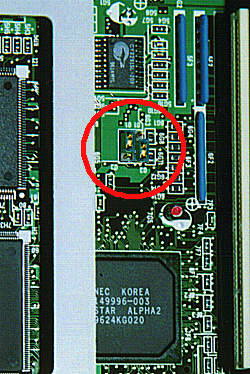
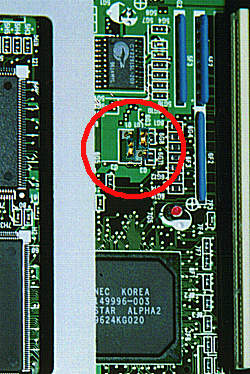
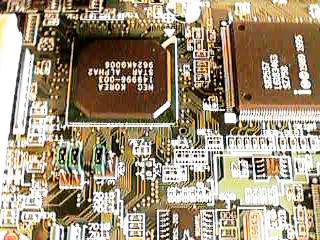
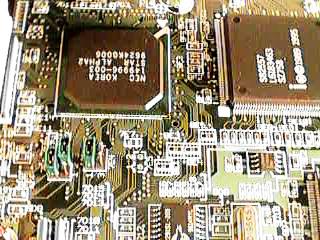
作業5. 200MHzにするときには、ジャンパの設定を変更する PC-9821Xv13/W : Xv13/WにMMX Pentium (200MHz) を取り付けた場合、そのままではCPUコアのクロックは133MHzのままになっています。これを200MHzにするには、マザーボード上にあるクロック倍率切換用のジャンパスイッチの設定を変更する必要があります。ジャンパスイッチは、Cバススロットの下側にあります。すべてのCバスボードとPCM音源ボードを取り外すと見えます。「NEC KOREA 149996-003 STAR ALPHA2」と書かれているカスタムLSIの右上に位置している 3本×2列のジャンパスイッチがそれです。デフォルトでは、左側のジャンパピンは上側 (01-02) 、右側のジャンパピンは下側 (02-03) に設定されているはずです。これを200MHzに設定するには、左側の列のジャンパピンを下側(02-03)、右側の列のジャンパピンを上側(01-02)に設定します。
PC-9821Xv20/W : Xv20/WにMMX Pentium (200MHz) を取り付けた場合、すでにCPUコアのクロックは200MHzになっていますので変更の必要はありません。
写真は Xv13/W,Xv20/Wの設定です。
| 
|
| 133MHz用ジャンパ設定 | 200MHz用ジャンパ設定 |
PC-9821Xa20/W : Xa20/WにMMX Pentium (200MHz) を取り付けた場合、すでにCPUコアのクロックは200MHzになっていますので変更の必要はありません。
PC-9821Xa13/W : Xa13/WにMMX Pentium (200MHz) を取り付けた場合、そのままではCPUコアのクロックは133MHzのままになっています。これを200MHzにするには、マザボード上にあるクロック倍率切換用のジャンパスイッチの設定を変更する必要があります。「NEC KOREA 149996-003 STAR ALPHA2」と書かれているカスタムLSIの近くに位置している 3本×2列のジャンパスイッチがそれです。カスタムLSIに対してジャンパスイッチを右上に見ると、デフォルトでは「7E2」(左側)が 1-2(上側),「7E1」(右側)が 2-3(下側)の設定になっています。この機種の場合は、両方を逆にしてやると 200MHzになります。左側を下,右側を上の設定です。
写真は Xa13/W,Xa16/W,Xa20/Wの設定です。逆方向から見ていますのでご注意下さい。
| 
|
| 166MHz用ジャンパ設定 | 200MHzジャンパ設定 |
動作確認
蓋を閉める前にもう一度、VRMが正しく装着されているか、CPUに冷却ファンをきちんと取り付けているか、PCMボードを元に戻したか、などを確認するといいでしょう。「問題なし」という自信があれば、電源を投入してみる。「ピポッ」と言って、メモリカウントが始まれば9割方成功と判断して良い(ちなみに、この「ピポッ」音はMMX Pentiumに置き換えるとテンポがかなり速くなってしまうようです)。また、CPUの冷却ファンが回転していることも確認してください。ここまで正常であれば、蓋を閉めて、通常の使用状態で試験を続けます。数時間使ってみて特に問題ないようであれば、換装成功と判断して良いでしょう。
| ※互換CPUメーカーであるAMDが販売している AMD-K6 のほうがより高速に動作すると思われますが、私自身が金欠でCPUを入手出来ないため、現状ではまだ換装実験を行っていません。このCPUを98で使用する上での私の危惧としては、233MHzタイプの消費電流9.5Aという大電力を98で安定に供給できるかどうかという点です。CPUにこれだけの電力を取られてしまうと98本体に搭載されている電源ユニットの電源容量を超えてしまう可能性が大きいのです。つまり、どの電圧系(5V,3.3V,etc.)でもCPUだけに電力を供給しているわけではなく、マザーボード,C-Bus,PCI-Bus,HDD,CD-ROMなどPC本体に内蔵されているすべての機器に対して電力を供給しているのです。これまでの
CPUの消費電流が 5A程度であったことを考えると如何に消費電力が大きいか想像できると思います。もしAMD-K6に換装して常用されている方がいらっしゃいましたら御一報下さい。ちなみに200MHzタイプは消費電流が7.5A,166MHzタイプは6.25Aです。特に233MHzの場合はマザーボードの設計段階でこのような大電力を使用することが考慮に入れられていませんので、まさに耐久試験の様相を呈してきます。技術及び知識に自信のある方は
MX2実験工房 もご覧下さい。 |
2003.11.24 リンク切れの修正